# 批量修改文件名
# 脚本
输出每个文件名,并且希望在脚本执行后窗口保持打开状态,您可以使用以下批处理脚本:
@echo off | |
setlocal enabledelayedexpansion | |
set "C:\Path\to\Your\Folder" | |
REM 设置要修改文件名的文件夹路径 | |
set "prefix=File" | |
REM 设置文件的前缀(并未用到) | |
set "counter=1" | |
REM 设置起始计数器 | |
echo "%folder%" | |
for %%f in ("%folder%\*") do ( | |
if exist "%%f" ( | |
set "filename=%%~nf" | |
ren "%%f" "!counter!%%~xf" | |
echo Renamed: "!counter!%%~xf" | |
set /a "counter+=1" | |
) | |
) | |
pause |
要使用此脚本,请按照以下步骤进行操作:
- 打开文本编辑器(例如 Notepad)并将上述代码复制粘贴到新文件中。
- 在脚本中,将
C:\Path\to\Your\Folder替换为您要修改文件名的文件夹的实际路径。 - 将
prefix变量设置为您希望文件名前缀的名称。 - 将保存文件时的文件类型更改为 "所有文件",然后将文件扩展名设置为
.bat,例如rename_files.bat。 - 将保存位置设置为您希望保存批处理脚本的位置,并将其保存为.bat 文件。
- 双击批处理脚本(.bat)文件以运行脚本。
此脚本将为指定文件夹下的每个文件添加一个编号,并保留原始的文件扩展名。例如,如果文件夹中有文件 "file1.txt"、"file2.txt" 和 "file3.txt",运行脚本后它们的文件名将变为 "1.txt"、"2.txt" 和 "3.txt"。
请注意,在运行脚本之前,请确保在指定的文件夹中没有重要的文件,以免意外修改它们的文件名。强烈建议在执行此类操作之前备份您的文件。
# 问题
# 脚本启动应用绝对路径中含中文导致无法执行
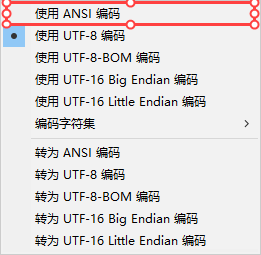
解决方式很简单,只需要将文件的编码格式改为 ANSI 的格式即可。