# Hexo 初始化
# 安装 Node.js
个人由于想保留之前的 node.js 版本,所以用 nvm 安装了多版本。可点此在 github 上下载最新版本或者其他版本,下载之后一直下一步安装即可。
安装和管理 node.js:
1. 查看本地安装的所有版本;有可选参数 available,显示所有可下载的版本。
nvm list [available] |
2. 安装,命令中的版本号可自定义,具体参考命令 1 查询出来的列表
nvm install 11.13.0 |
3. 使用特定版本
nvm use 11.13.0 |
4. 卸载指定版本
nvm uninstall 11.13.0 |
最后安装好之后,按 Win+R 打开命令提示符,输入 node -v 和 npm -v ,如果出现版本号,那么就安装成功了。
添加国内镜像源
如果没有梯子的话,可以使用阿里的国内镜像进行加速。
npm config set registry https://registry.npm.taobao.org |
# 安装 Git
为了把本地的网页文件上传到 github 上面去,我们需要用到分布式版本控制工具 ————Git
下载地址: https://git-scm.com/download/win
安装选项还是全部默认,只不过最后一步添加路径时选择 Use Git from the Windows Command Prompt ,这样我们就可以直接在命令提示符里打开 git 了。
安装完成后在命令提示符中输入 git --version 验证是否安装成功。
# 注册 Github 账号
这个不再重复赘述。
# 安装 Hexo
在合适的地方新建一个文件夹,用来存放自己的博客文件,比如我的博客文件都存放在 D:\study\program\blog 目录下。
在该目录下右键点击 Git Bash Here ,打开 git 的控制台窗口,以后我们所有的操作都在 git 控制台进行,就不要用 Windows 自带的控制台了。
定位到该目录下,输入 npm i hexo-cli -g 安装 Hexo。会有几个报错,无视它就行。
安装完后输入 hexo -v 验证是否安装成功。
然后就要初始化我们的网站,输入 hexo init 初始化文件夹,接着输入 npm install 安装必备的组件。
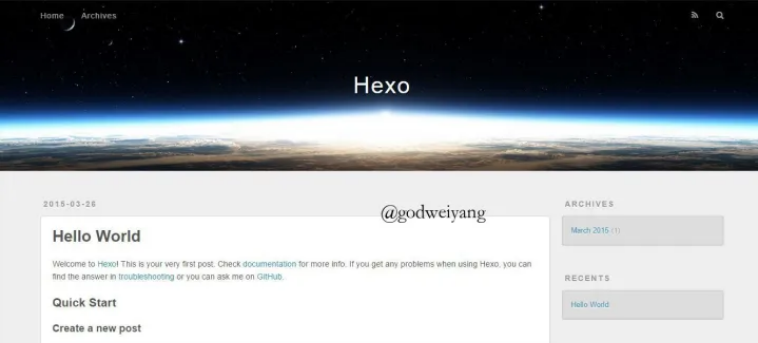
这样本地的网站配置也弄好啦,输入 hexo g 生成静态网页,然后输入 hexo s 打开本地服务器,然后浏览器打开 http://localhost:4000/,就可以看到我们的博客啦,效果如下:
# 连接 Github 与本地
首先右键打开 git bash,然后输入下面命令:
git config --global user.name "你自己的用户名" | |
git config --global user.email "你自己的邮箱" |
然后生成密钥 SSH key:
ssh-keygen -t rsa -C "你自己的邮箱" |
打开 github,在头像下面点击 settings ,再点击 SSH and GPG keys ,新建一个 SSH,名字随便。
git bash 中输入
cat ~/.ssh/id_rsa.pub |
将输出的内容复制到框中,点击确定保存。
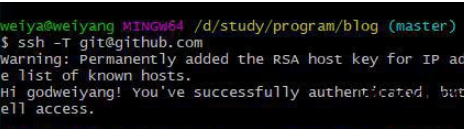
输入 ssh -T git@github.com ,如果如下图所示,出现你的用户名,那就成功了。
打开博客根目录下的 _config.yml 文件,这是博客的配置文件,在这里你可以修改与博客相关的各种信息。
修改最后一行的配置:
deploy: | |
type: git | |
repository: xxx | |
branch: master |
repository 修改为你自己的 github 项目地址。
# 写文章、发布文章
首先在博客根目录下右键打开 git bash,安装一个扩展 npm i hexo-deployer-git 。
然后输入 hexo new [post] "article title" ,新建一篇文章。
然后打开 D:\study\program\blog\source\_posts 的目录,可以发现下面多了一个文件夹和一个 .md 文件,一个用来存放你的图片等数据,另一个就是你的文章文件啦。
编写完 markdown 文件后,根目录下输入 hexo g 生成静态网页,然后输入 hexo s 可以本地预览效果,最后输入 hexo d 上传到 github 上。这时打开你的 github.io 主页就能看到发布的文章啦。
# 异常处理
# 解决 git@github.com : Permission denied (publickey)
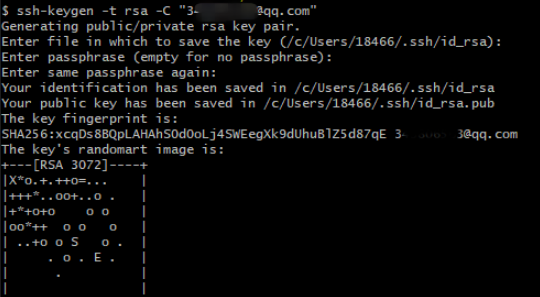
首先,如果你没有 ssh key 的话,输入命令:
ssh-keygen -t rsa -C "youremail@example.com", youremail@example.com 改为自己的邮箱即可,途中会让你输入密码啥的,不需要管,一路回车即可,会生成你的 ssh key。(如果重新生成的话会覆盖之前的 ssh key。)![image-20230601153529168]()
然后再执行命令:
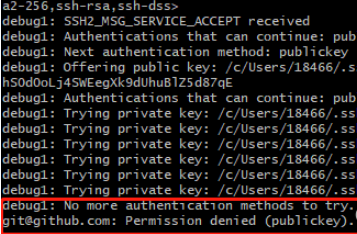
ssh -v git@github.com
会出现No more authentication methods to try. Permission denied (publickey).字样![image-20230601153833828]()
这时候再下输入:
ssh-agent -s然后会提示类似的信息
![image-20230601153948454]()
接着再输入:
ssh-add ~/.ssh/id_rsa
会提示:![image-20230601154152765]()
⚠️如果出现错误提示![image-20230601154331184]()
请执行命令:evalssh-agent -s后,继续执行命令ssh-add ~/.ssh/id_rsa,这时候一般 OK 了。打开你刚刚生成的 id_rsa.pub,将里面的内容复制,进入你的 github 账号,在 settings 下,SSH and GPG keys 下 new SSH key,title 随便取一个名字,然后将 id_rsa.pub 里的内容复制到 Key 中,完成后 Add SSH Key。
最后一步,验证 Key
输入命令:ssh -T git@github.com提示:如下信息就 OK 了。
![image-20230601154622912]()